
第一步:选择合适的VPN服务
-
选择服务类型:
- 私有网络(PN):用户和服务器通过VPN连接。
- 公共网络(CN):用户和服务器共享网络资源。
- 私有网络+公共网络(PN+CN):用户和服务器共享网络资源,但用户通过私有网络连接。
-
选择VPN服务:
- 软件: 避免安装未经授权的VPN软件。
- 服务器: 确保选择的VPN服务器是可信的,且具有良好的网络连接。
-
选择VPN设备:
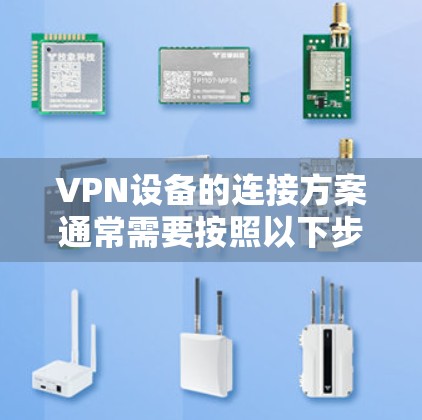
- 服务器: 确保选择的VPN服务器是可信的,并且有可靠的连接源(如路由器、交换机等)。
- 设备: 确保选择的VPN设备是可信的,且有可靠的连接源。
第二步:配置VPN设备
-
打开VPN客户端:
打开VPN软件(如Windows VPN、Mac VPN)或VPN设备(如Wi-Fi路由器、无线路由器)。
-
登录账号:
- 打开浏览器,输入VPN服务器或设备的IP地址和端口。
- 输入或选择用户密码,确保密码正确。
-
设置访问权限:
确保设备的登录权限允许用户访问目标设备。
-
设置加密:
在软件或设备中设置VPN加密功能,确保数据在传输过程中加密。
第三步:设置VPN服务器或设备
-
确认服务器位置:
- 确保VPN服务器的IP地址、端口和设备正确。
- 确保设备处于安全状态,避免因设备故障导致VPN连接中断。
-
连接设备:
- 将设备连接到VPN服务器或设备。
- 确保设备的网络连接稳定,速度足够快。
-
设置访问权限:
确保设备的登录权限允许用户访问目标设备。
第四步:安全设置
-
加密设置:
- 在软件或设备中设置VPN加密功能,确保数据在传输过程中加密。
- 使用强密码(如“123456”)以增加加密强度。
-
防火墙设置:
- 在目标设备或服务器上设置防火墙,阻止未经授权的访问。
- 确保防火墙允许用户访问目标设备。
-
端口设置:
确保目标设备和服务器的端口在VPN设置中正确匹配。
第五步:设备管理
-
登录设备:
打开设备管理器,进入“设备”选项卡,选择目标设备,查看设备状态。
-
管理设备:
- 确保设备处于安全状态,允许用户访问目标设备。
- 确保设备的网络连接稳定,避免因设备故障导致VPN连接中断。
-
访问设备:
使用VPN客户端或设备管理器访问目标设备。
第六步:配置IP地址
-
打开设备管理器:
打开设备管理器,进入“网络”选项卡,选择目标设备。
-
设置网络IP地址:
确保目标设备的网络IP地址与VPN服务器或设备的IP地址一致。
-
配置网络路由:
确保网络路由正确,目标设备能够连接到目标服务器。
第七步:总结与注意事项
-
安全检查:
检查设备和网络状态,确保设备处于安全状态,没有恶意软件或威胁。
-
定期维护:
定期检查VPN设备和服务器的连接状态,避免因故障导致VPN连接中断。
-
遵守政策:
确保遵守VPN服务的使用条款和政策,避免因违反政策导致账户被封或数据泄露。
通过以上步骤,您可以安全地配置VPN设备,确保数据在传输过程中保持加密和安全。